アンケート作成
アンケートとは、ユーザーの性別や生年月日・居住地域などの基本情報から、独自の質問をすることもできる機能です。このアンケートデータを用いて、自動返信の送り分けなどマーケティングへの活用も可能です。
基本のアンケート作成手順
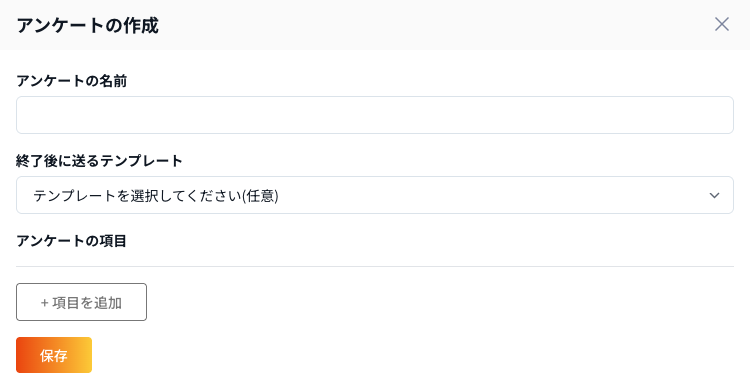
- メニューバーから、「アンケート管理」をクリックします。
- 新規作成ボタンをクリックします。
- アンケートの名前を入力します。
- アンケート終了後に送るテンプレートを選択します。
- 「項目を追加」ボタンをクリックします。
- 種類:「デフォルト項目」 名前:「メールアドレス/電話番号/性別/誕生日」から選択 回答方式:「自由記述型」 質問文:(自動で表示)を選択します。
- 必要な数の「デフォルト項目」を追加します。
- 「保存」ボタンをクリックします。
プレビュー・削除
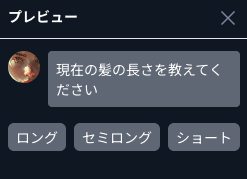
- プレビュー:プレビューボタンをクリックすると、ダイレクトメッセージ上でのプレビューを確認できます。
- 削除:ゴミ箱アイコンをクリックすると、その質問を削除することができます。
edit_noteMEMO
※ここまでで、「メールアドレス/電話番号/性別/誕生日」の基本のアンケートが使用できます。
※下記に記載している「カスタム項目」と「フリー入力」を組み合わせて、より詳細なユーザーのデータを取得することができます。
アンケートの種類について
カスタム項目
カスタム項目とは、ユーザーの詳細画面に表示させることのできる質問と回答のことです。例えば、
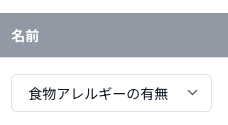
カスタム項目:食物アレルギーの有無 回答:あり
など、ユーザーの詳細なデータを取得し表示させることができます。
カスタム項目の追加方法はこちら

- アンケートの項目>種類で「カスタム項目」を選択します。
- 事前に作成しているカスタム項目から、使用する名前を選択します。
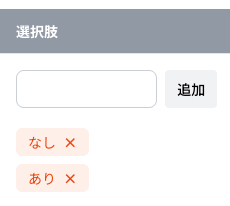
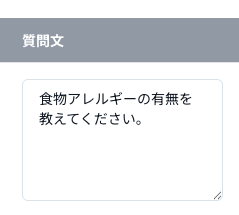
- 回答方式を「自由記述型/選択肢型」から選択します。
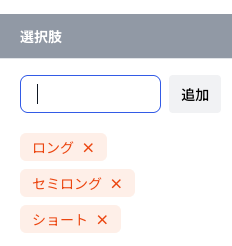
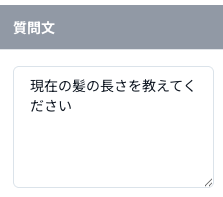
▼選択肢型の場合は、選択肢も入力します。 - 質問文を入力します。
- 必要な数の「カスタム項目」を追加します。
- 「保存」ボタンをクリックします。
フリー入力
カスタム項目とは違って、アンケートの作成時にフリーで質問を作成できます。
- アンケートの項目>種類で「フリー入力」を選択します。
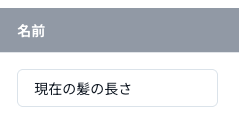
- 質問名を入力します。
- 回答方式を「自由記述型/選択肢型」から選択します。
▼選択肢型の場合は、選択肢も入力します。 - 質問文を入力します。
- 必要な数の「フリー入力」を追加します。
- 「保存」ボタンをクリックします。