
自動返信 -URLトリガー-
指定のURLをタップするとDMが開き、設定したメッセージが自動で送信されます。キャンペーンやクーポン配布、診断結果の送信などに活用できます。
目次
URLトリガー自動返信作成手順
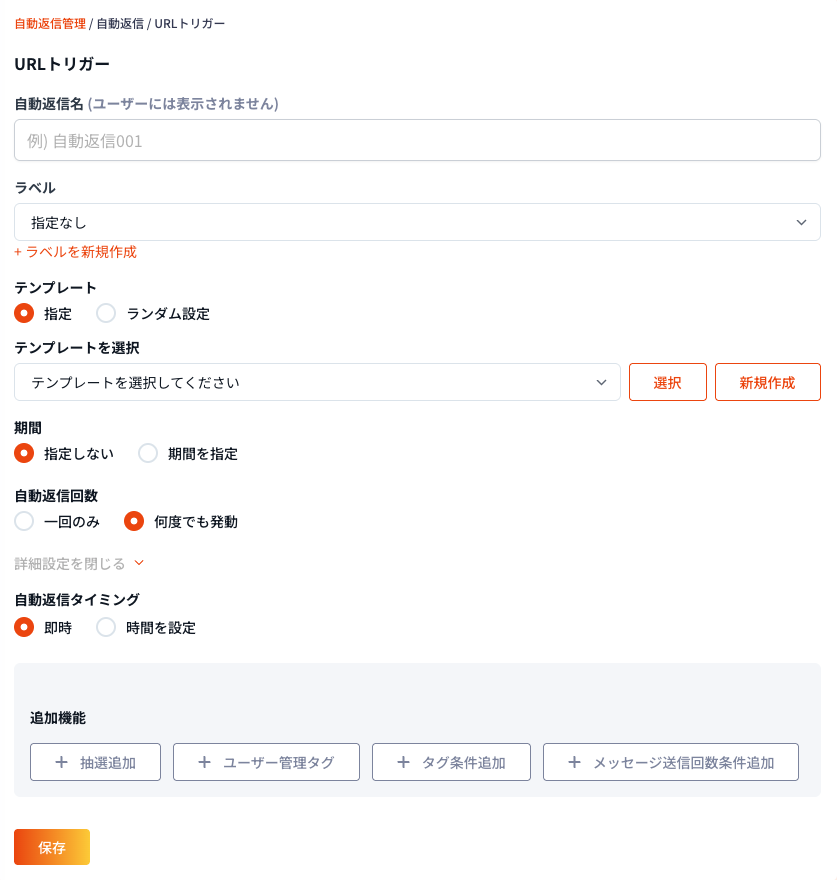
- 新規作成ボタンをクリックします。
- URLトリガーを選択します。
- 自動返信名を入力します。
- ラベルを選択して分類します。(例:問い合わせ対応)
ラベルが未作成の場合は、ラベルのページをご覧ください。 - 自動返信対象の投稿を選択します。
- テンプレート種別を、「指定」または「ランダム設定」から選択します。
- テンプレートを選択し、「選択」ボタンをクリックします。
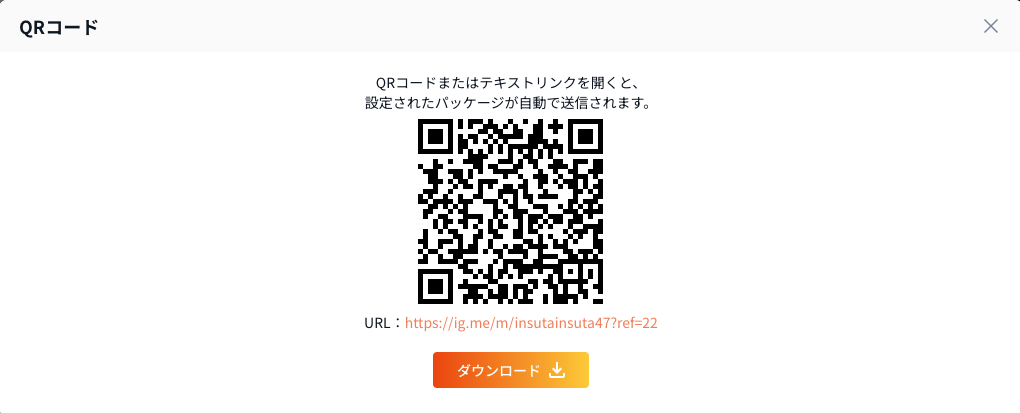
プレビュー画面に、選択したテンプレートが表示されます。 - 保存ボタンをクリックすると、専用のURLとQRコードが生成されます。
このURLやQRコードをサイトやSNSに貼り付けておけば、ユーザーがクリックしたり読み取るだけで、自動返信が発動します。
※Instagram内に設置しても、作動しません。
edit_noteMEMO
※ここまでで、シンプルなURLトリガー自動返信としての利用が可能です。
※編集画面では、「URLトリガー」と記載されたタイトルの下にある「URL/QRコード表示」ボタンをクリックすることで、再度URLとQRコードを表示できます。
その他の設定
期間
- 「指定しない」または「期間を指定」を選択できます。
キャンペーンなどで使用する場合、期間の設定の利用がおすすめです。
自動返信回数
- 「一回のみ」または「何度でも発動」を選択できます。
詳細設定
自動返信タイミング
- 「即時」または「時間を指定」を選択できます。
最短5分後〜24時間後まで
追加機能
抽選追加
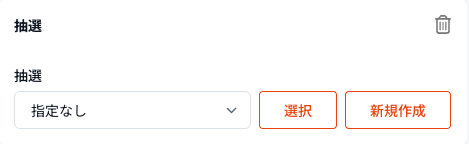
- 抽選をタブから選択し、「選択」をクリックします。
ユーザー管理タグ
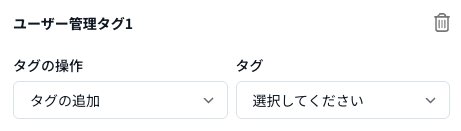
- ユーザー詳細画面内に表示されるタグの追加・削除ができます。
「タグの操作」および「タグ」を選択します。
タグ条件追加
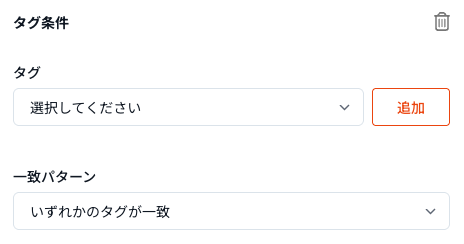
- ユーザー詳細画面に表示されているタグに応じて、自動返信の有無を選択できます。
タグを選択後、「追加」ボタンをクリック。一致パターンを「いずれかのタグが一致/全てのタグが一致/全てのタグを含まない」から選択します。
メッセージ送信回数条件
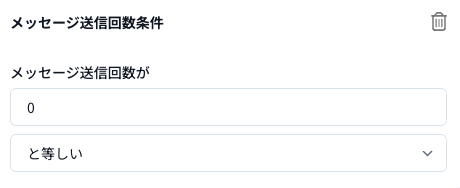
- メッセージの送信回数に応じて、自動返信の有無を選択できます。
数字(メッセージ送信回数)+「と等しい/より小さい/より大きい」から選択します。