

最初に設定する項目
①Instagram連携
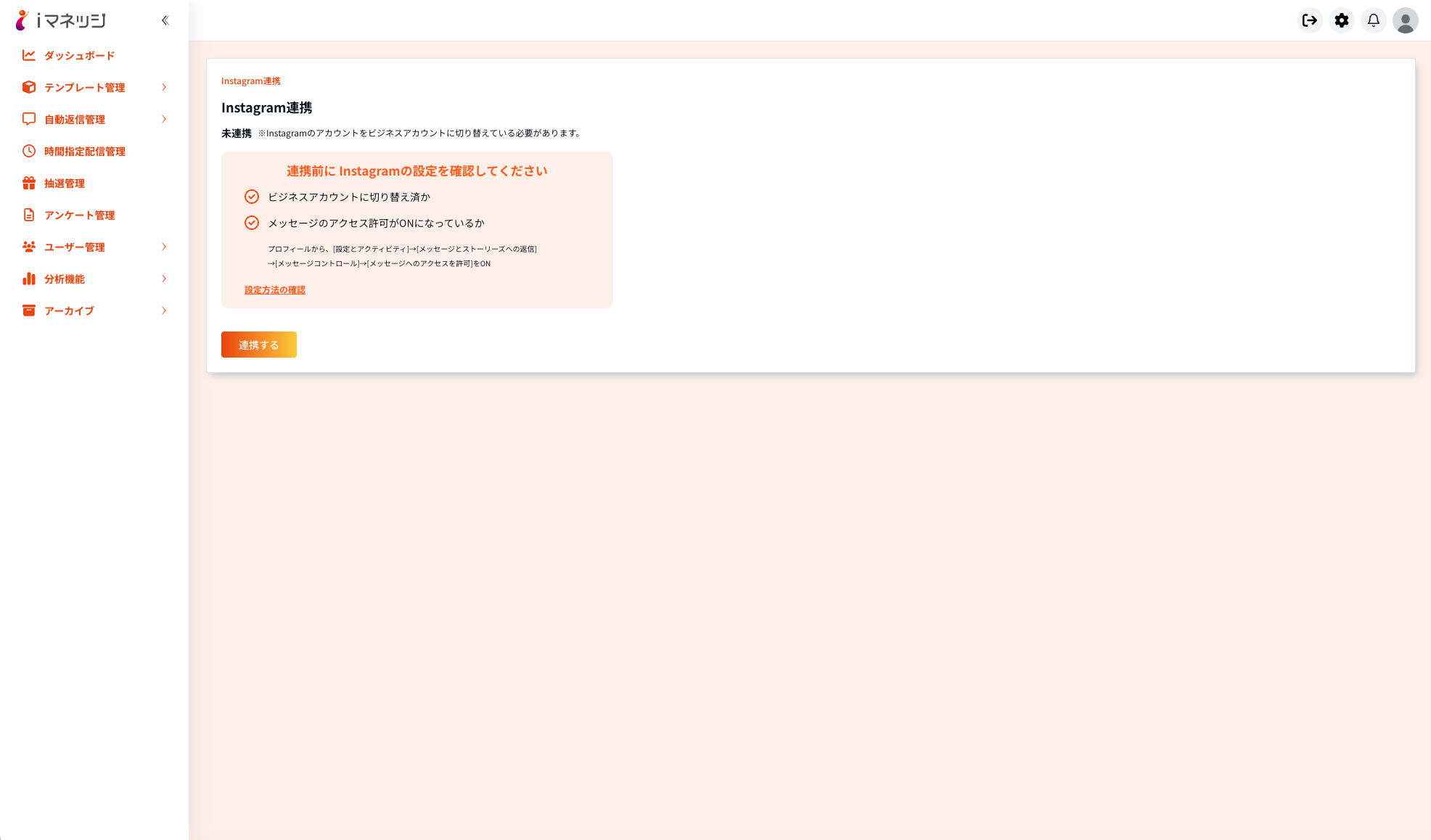
- 右上の歯車⚙️アイコンをクリックし、Instagram連携のページを開きます。
- ①Instagramのアカウントがビジネスアカウントに切り替え済みか、②メッセージのアクセス許可がONになっているかを確認します。
- 「連携する」ボタンをクリックします。
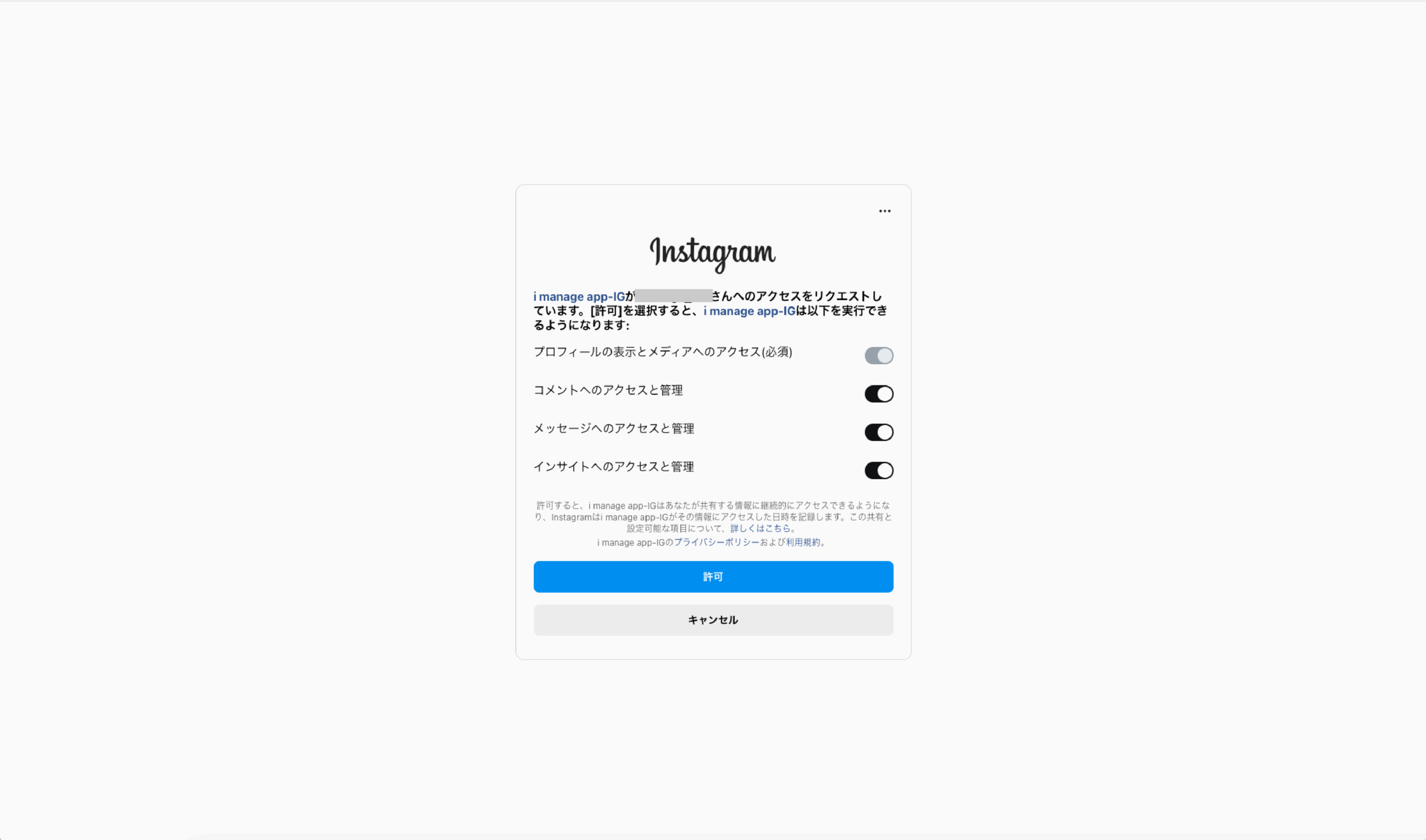
- Instagramアカウントへのアクセスをリクエストするページへ遷移後、すべての管理をONにしたまま「許可」をクリックします。
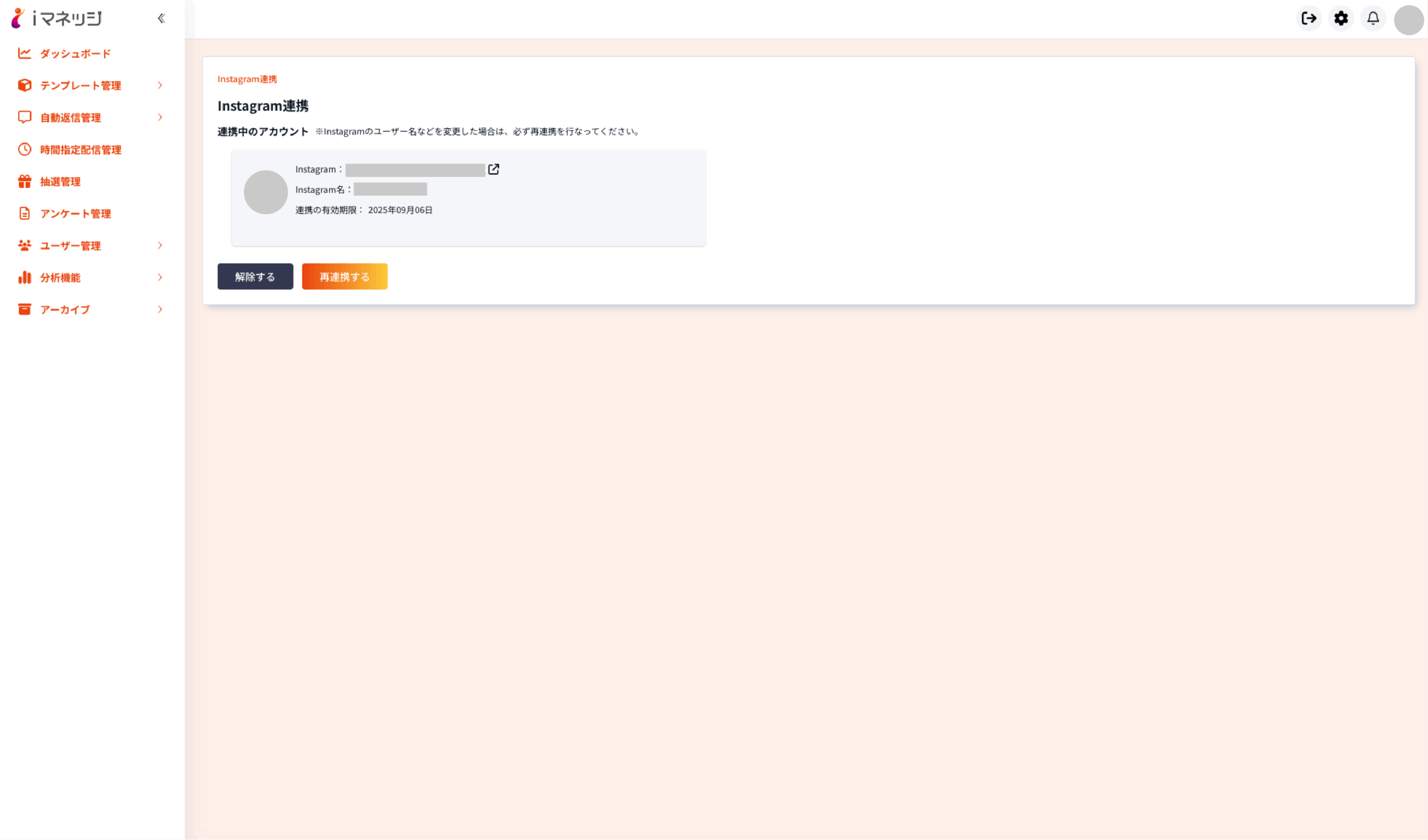
- Instagramとの連携が完了します。
edit_noteMEMO
※Instagramのユーザー名などを変更した場合は、必ず再連携を行ってください。
②テンプレートの作成
自動返信の基本的な設定のために、まずはテンプレートを作成します。
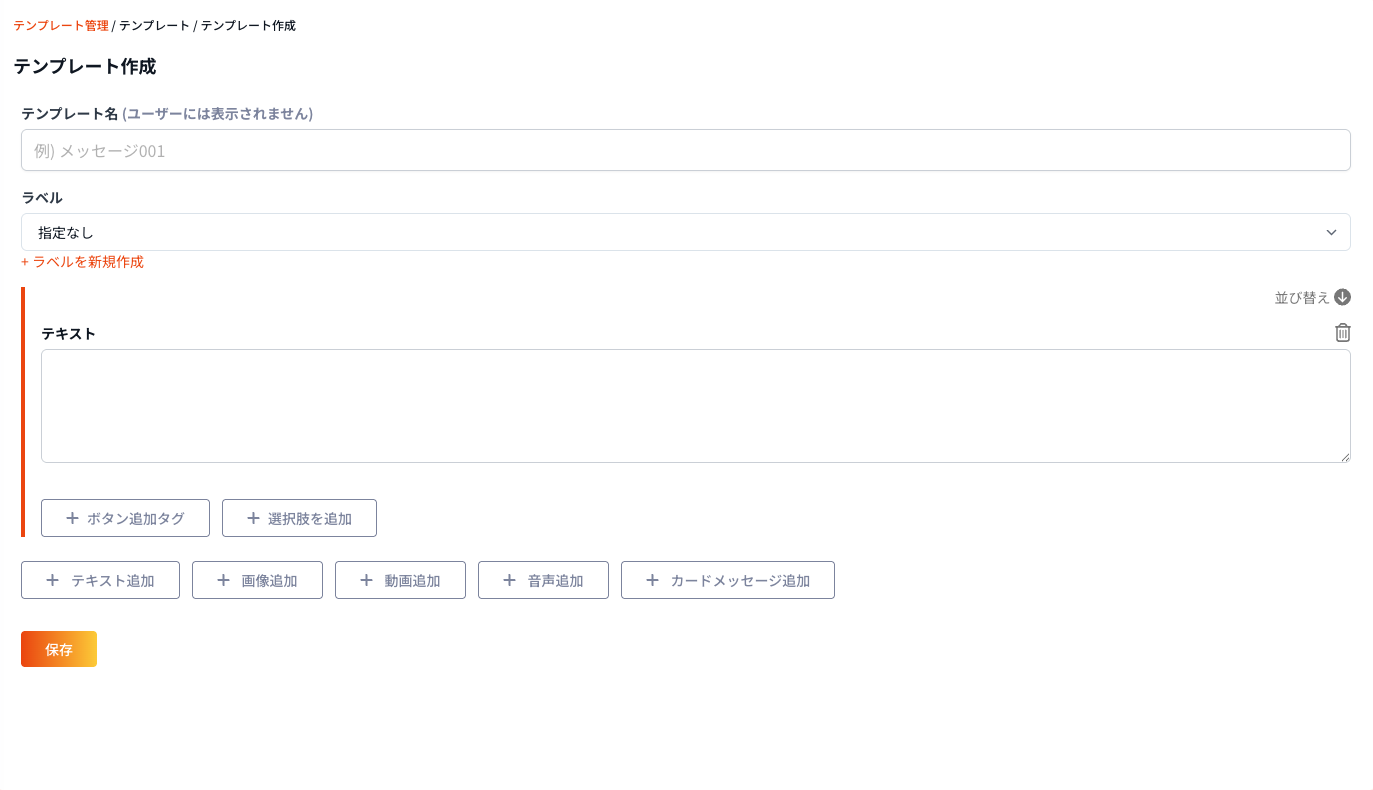
- 新規作成ボタンをクリックします。
- テンプレート名をクリック入力します。
- ラベルを選択して分類します。(例:問い合わせ対応)
ラベルが未作成の場合は、ラベルのページをご覧ください。 - 返信メッセージとなるテキストを入力します。
edit_noteMEMO
※ここまでで、テキストのみのシンプルな自動返信テンプレートとして登録が可能です。
テンプレート作成について、詳細な設定をしたい方はこちらのページをご覧ください。
③自動返信の作成(投稿コメント)
自動返信の作成を行います。(投稿コメント自動返信)
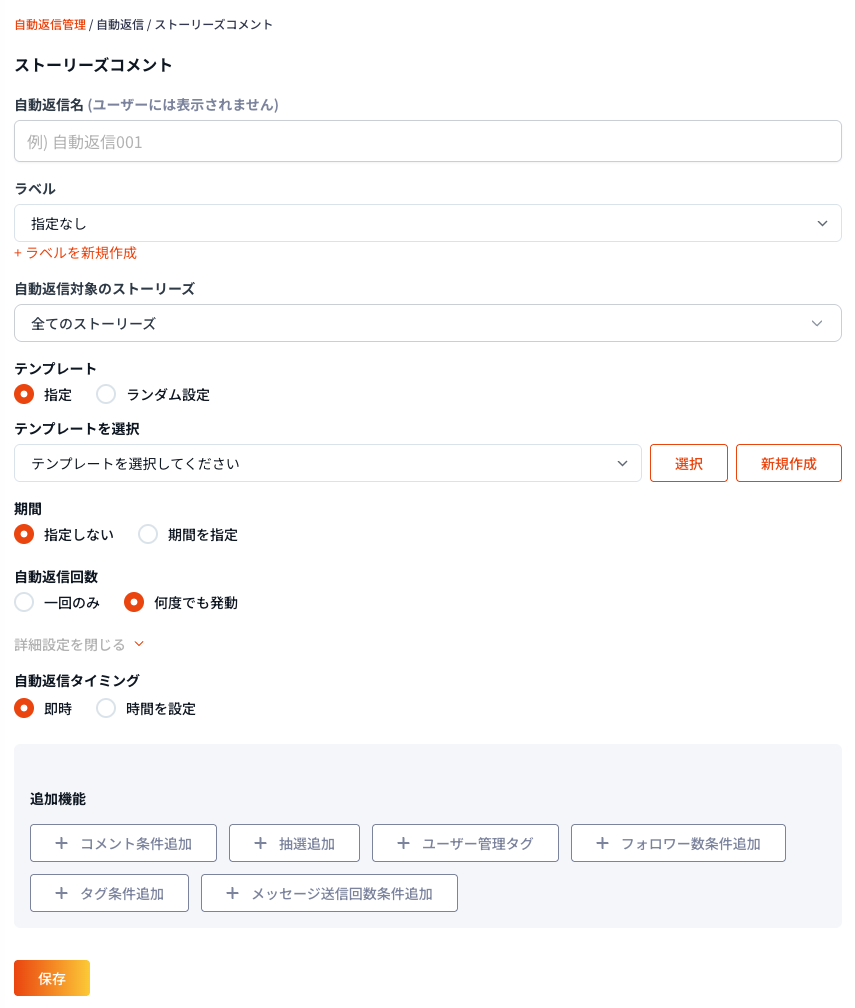
- 新規作成ボタンをクリックします。
- 投稿コメント(リールを含む)を選択します。
- 自動返信名を入力します。
- ラベルを選択して分類します。(例:問い合わせ対応)
ラベルが未作成の場合は、ラベルのページをご覧ください。 - 自動返信対象の投稿を選択します。
- テンプレート種別を、「指定」または「ランダム設定」から選択します。
- テンプレートを選択し、「選択」ボタンをクリックします。
プレビュー画面に、選択したテンプレートが表示されます。
edit_noteMEMO
※ここまでで、シンプルな投稿コメント自動返信としての利用が可能です。
自動返信作成について、詳細な設定をしたい方はこちらのページをご覧ください。